
Wil je de Smart Finder van Action installeren? De huidige Fresh ’n Rebel Smart Finder werkt met zowel iPhone als Android. Je activeert de tracker, voegt hem toe aan het juiste vindnetwerk en test daarna of je de locatie kunt zien en een geluid kunt afspelen.
Controleer eerst welke Smart Finder je hebt
Action heeft verschillende versies van de Fresh ’n Rebel Smart Finder verkocht. Dat is belangrijk, want oudere uitvoeringen waren alleen geschikt voor Apple, terwijl het huidige model met artikelnummer 3221957 volgens Action geschikt is voor zowel Android als Apple.
Controleer daarom de verpakking of het artikelnummer voordat je begint. Zo voorkom je dat je een Android-handleiding probeert te volgen met een oudere tracker die alleen voor Apple geschikt is.
| Smart Finder | iPhone | Android |
|---|---|---|
| Huidige Smart Finder 3221957 | ✓ | ✓ |
| Oudere iOS-uitvoering | ✓ | ✗ |
| Smart Finder kaart 3222575 | ✓ | ✓ |
De huidige ronde Smart Finder kost bij Action slechts enkele euro’s en is bedoeld voor bijvoorbeeld je sleutels, tas of koffer. De Smart Finder kaart is platter en daardoor vooral handig voor een portemonnee.
Smart Finder klaarmaken voor installatie
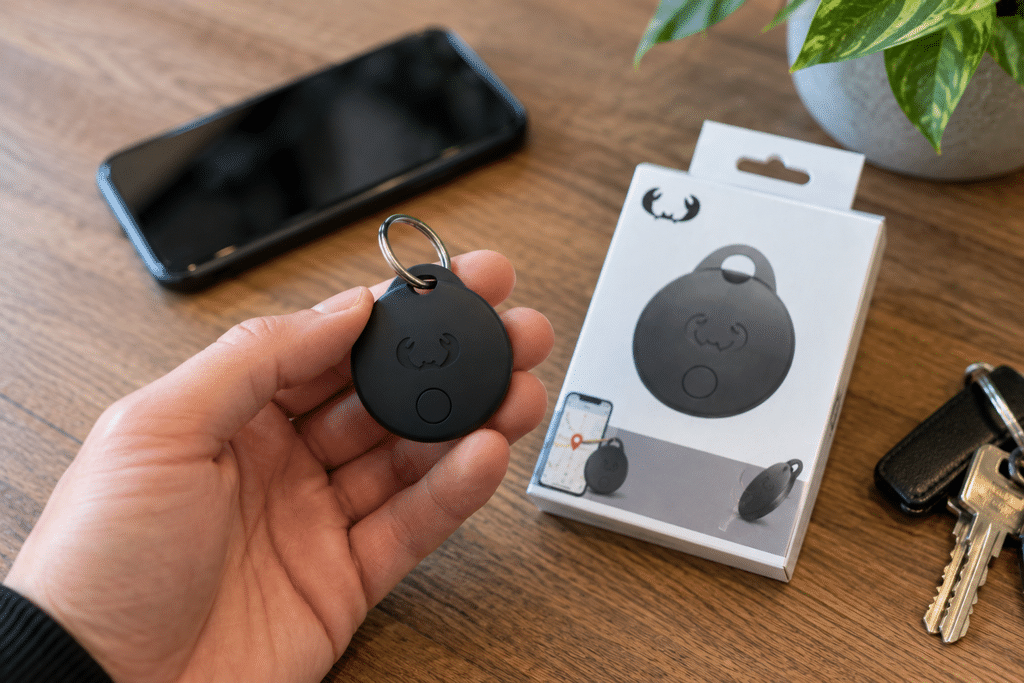
Haal de Smart Finder uit de verpakking en controleer eerst of er een beschermlipje bij de batterij aanwezig is. Verwijder dit voordat je probeert verbinding te maken.
Zorg daarna dat Bluetooth op je telefoon aanstaat en houd de Smart Finder dicht bij de telefoon. Voor het koppelen heb je daarnaast een geschikte iPhone of Android-telefoon en een actief Apple- of Google-account nodig.
LET OP: de precieze bediening kan per uitvoering van de Smart Finder verschillen. Controleer daarom ook de korte handleiding die bij jouw exemplaar zit als de tracker niet op de hieronder beschreven manier verschijnt.
Smart Finder Action installeren op iPhone
Op een iPhone wordt een compatibele Smart Finder gekoppeld aan het Zoek mijn-netwerk van Apple. Daar verschijnen ook andere geschikte objecten die aan je Apple Account zijn gekoppeld.
Je hoeft hiervoor geen speciale app van Fresh ’n Rebel te installeren. Gebruik de Zoek mijn-app die bij iOS hoort.
1. Activeer de Smart Finder
Maak de tracker volgens de meegeleverde instructies gereed om te koppelen. Houd hem vervolgens vlak bij je iPhone.
Controleer tegelijkertijd of Bluetooth is ingeschakeld. Houd de tracker tijdens de installatie dicht bij de telefoon om problemen met de eerste verbinding te voorkomen.
2. Open Zoek mijn
Open de Zoek mijn-app op je iPhone. Ga vervolgens naar het onderdeel voor objecten en kies de mogelijkheid om een nieuw object of compatibel accessoire toe te voegen.
De exacte tekst op het scherm kan verschillen per iOS-versie. Volg de instructies die op je iPhone verschijnen zodra de Smart Finder wordt gevonden.
3. Voeg de Smart Finder toe
Wacht totdat de tracker door de iPhone wordt gevonden en selecteer hem. Daarna kun je de verdere stappen op het scherm doorlopen om hem aan je account toe te voegen.
Geef de tracker een herkenbare naam. Kies bijvoorbeeld Sleutels, Koffer of Rugzak, zodat je later direct weet welk object je bekijkt.
4. Rond het koppelen af
Wacht totdat de koppeling volledig is afgerond voordat je de app sluit. De Smart Finder hoort daarna tussen je gekoppelde objecten te verschijnen.
Apple ondersteunt hiervoor accessoires van andere fabrikanten die geschikt zijn voor het Zoek mijn-netwerk. De locatie van zo’n compatibel object kan vervolgens via het netwerk worden teruggevonden.
Smart Finder Action installeren op Android
Heb je het huidige model van Action, dan kun je de Smart Finder ook met een geschikte Android-telefoon gebruiken. Dat is een belangrijk verschil met sommige oudere uitvoeringen die alleen voor Apple bedoeld waren.
De huidige Smart Finder maakt volgens Action op Android gebruik van het vindnetwerk van Google. Controleer daarom eerst of je daadwerkelijk de nieuwere uitvoering hebt voordat je verdergaat.
1. Zet Bluetooth aan
Open de instellingen van je Android-telefoon en controleer of Bluetooth is ingeschakeld. Zorg daarnaast dat je telefoon met je Google-account is verbonden.
Houd de Smart Finder dicht bij de telefoon. Maak de tracker vervolgens volgens de meegeleverde instructies gereed om te koppelen.
2. Open de vindfunctie van Google
Gebruik op Android de app of functie van Google waarmee je apparaten en geschikte trackers kunt terugvinden. Afhankelijk van je Android-versie en taalinstelling kan de precieze naam op je telefoon verschillen.
De huidige Smart Finder van Action is volgens de productinformatie geschikt voor Google’s vindnetwerk. Je hoeft hem dus niet als een gewone Bluetooth-speaker of hoofdtelefoon via alleen het Bluetooth-menu te koppelen.
3. Voeg de Smart Finder toe
Volg de stappen op het scherm zodra de tracker wordt herkend. Koppel hem aan je Google-account en geef hem daarna een duidelijke naam die past bij het voorwerp waaraan je hem gaat bevestigen.
Wacht totdat de installatie volledig is afgerond. Controleer daarna of de Smart Finder daadwerkelijk tussen je gekoppelde apparaten of objecten verschijnt.
Test de Smart Finder voordat je hem gebruikt
Hang de tracker niet meteen aan je koffer om hem vervolgens pas op het vliegveld voor het eerst te testen. Controleer thuis eerst of alles correct werkt.
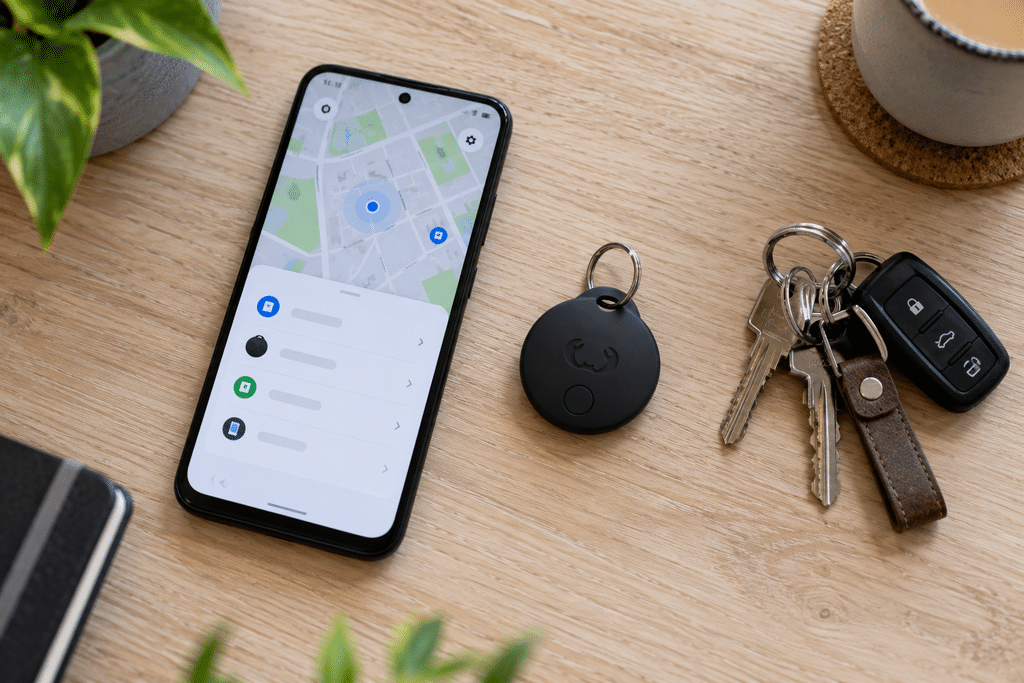
Open de vindfunctie op je telefoon en kijk of de Smart Finder zichtbaar is. Gebruik vervolgens, als deze functie beschikbaar is, de optie om de tracker een geluid te laten maken.
Controleer bijvoorbeeld:
- verschijnt de Smart Finder in de app?
- wordt een locatie weergegeven?
- kun je de tracker geluid laten maken?
- blijft hij gekoppeld nadat je de app opnieuw opent?
- staat hij onder het juiste account?
- heb je hem een herkenbare naam gegeven?
Leg de Smart Finder daarna eens in een andere kamer en controleer opnieuw. Daarmee weet je voordat je hem daadwerkelijk nodig hebt of de installatie goed is afgerond.
Smart Finder Action wordt niet gevonden
Verschijnt de tracker niet tijdens het installeren? Begin dan niet meteen met allerlei resetprocedures die je online voor andere trackers vindt.
Controleer eerst een paar eenvoudige oorzaken. Vooral het model van de Smart Finder is belangrijk, omdat oudere Action-uitvoeringen andere ondersteuning kunnen hebben.
| Probleem | Controleer eerst |
|---|---|
| Tracker verschijnt helemaal niet | Is de Smart Finder geactiveerd? |
| Telefoon vindt hem niet | Staat Bluetooth aan? |
| Android koppelt niet | Heb je een Android-geschikt model? |
| iPhone koppelt niet | Zoek mijn en Bluetooth controleren |
| Tracker was eerder gebruikt | Mogelijk nog aan ander account gekoppeld |
| Geen locatie zichtbaar | Locatievoorzieningen en internet controleren |
| Tracker reageert niet | Batterij controleren |
| Verkeerde handleiding | Artikelnummer/model controleren |
Controleer de batterij
Reageert de Smart Finder helemaal niet meer, controleer dan de batterij. De ronde tracker is ontworpen om langdurig gebruikt te worden, maar een batterij kan uiteindelijk leeg raken.
Gebruik bij vervanging het batterijtype dat voor jouw specifieke model wordt voorgeschreven. Kijk hiervoor op de verpakking of in de handleiding en plaats niet zomaar een batterij omdat deze toevallig dezelfde diameter lijkt te hebben.
Houd de tracker dichter bij je telefoon
Tijdens de eerste installatie is het verstandig de Smart Finder vlak bij de smartphone te houden. Daarmee sluit je uit dat een slechte Bluetooth-verbinding de eerste koppeling verhindert.
Start eventueel Bluetooth en de gebruikte vindapp opnieuw wanneer de tracker niet verschijnt. Controleer daarna opnieuw of de Smart Finder gereed is om gekoppeld te worden.
Smart Finder al aan een andere telefoon gekoppeld?
Een tracker is gekoppeld aan een account, niet simpelweg aan iedere telefoon die in de buurt komt. Dat is belangrijk voor de beveiliging, omdat iemand anders anders eenvoudig jouw tracker aan zijn eigen account zou kunnen toevoegen.
Wil je een gebruikte Smart Finder aan een ander account koppelen, dan moet hij daarom eerst correct van het bestaande account worden verwijderd. Volg daarna de procedure voor jouw specifieke model om hem opnieuw gereed te maken voor koppeling.
Koop je een gebruikte Smart Finder van iemand anders? Laat de vorige eigenaar hem eerst uit zijn account verwijderen voordat je probeert hem zelf te installeren.
Hoe bepaalt de Smart Finder zijn locatie?
Een Smart Finder is niet hetzelfde als een traditionele gps-tracker met een eigen mobiele internetverbinding. Dat verschil is belangrijk als je hem bijvoorbeeld aan een koffer, fiets of sleutelbos wilt hangen.
De tracker maakt gebruik van een netwerk van compatibele apparaten om zijn locatie door te geven. Bij een iPhone is dat het Apple Zoek mijn-netwerk en het huidige Android-geschikte model werkt met het netwerk van Google.
Dat betekent ook dat je niet moet verwachten dat de tracker iedere seconde zelfstandig een nieuwe gps-positie naar je telefoon stuurt. Hoe snel een locatie wordt bijgewerkt, hangt onder andere af van het gebruikte netwerk en apparaten die zich in de omgeving van de tracker bevinden.
Waar kun je de Smart Finder voor gebruiken?
Door het compacte formaat kun je de ronde uitvoering makkelijk aan spullen bevestigen die je regelmatig kwijt bent. Denk bijvoorbeeld aan een sleutelbos, rugzak of reistas.
Voor een portemonnee is de ronde uitvoering minder praktisch. Action verkoopt hiervoor ook een platte Smart Finder kaart die volgens de huidige productinformatie eveneens met Apple en Android gebruikt kan worden.
Gebruik een tracker vooral voor spullen waarvoor dit soort vindtechnologie bedoeld is. Houd er rekening mee dat een Smart Finder geen vervanging is voor een professioneel beveiligings- of volgsysteem.
Smart Finder geïnstalleerd? Test hem nog één keer
Het installeren van de Smart Finder van Action is bij het huidige model vooral een kwestie van de juiste route kiezen. Controleer eerst welk model je hebt en gebruik daarna op iPhone het Zoek mijn-netwerk van Apple of op een geschikte Android-telefoon het ondersteunde netwerk van Google.
Test na het koppelen altijd of de tracker zichtbaar is en of beschikbare functies zoals het afspelen van geluid werken. Verschijnt de Smart Finder niet, controleer dan eerst het model, Bluetooth, batterij en je account voordat je gaat resetten of instellingen verandert.